Як додати спосіб оплати Bpoint?
Інструкції щодо налаштування інтеграції з BPoint — Commonwealth Bank.
Щоб підключити BPoint до ParkFlow, вам потрібно зареєструвати обліковий запис продавця, завершивши процес реєстрації BPoint.
Перегляньте спадне меню «Дозволи користувача» та переконайтеся, що там є API у BPoint; якщо ні — вам потрібно зв'язатися з CommBank, щоб додати API до BPoint.
Крок 1: Налаштування Bpoint
1 - Увійдіть до свого облікового запису Bpoint, використовуючи свій Номер продавця. Номер продавця також знадобиться для підключення BPoint у Paydock Dashboard.
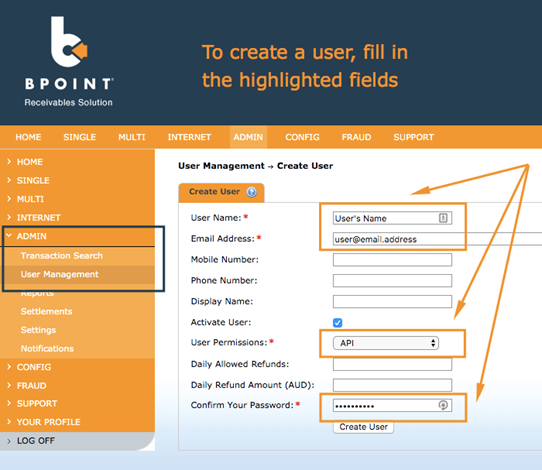
2 - Перейдіть до Admin > User Management.
3 - Вам потрібно створити користувача з іменем parkflow та електронною адресою support@parkflow.io. Зверніть увагу, що користувач повинен мати такий дозвіл: API.
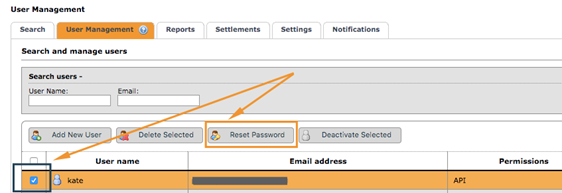
Збережіть ім'я користувача та пароль. Якщо у вас немає пароля користувача, ви можете вибрати користувача та натиснути «Скинути пароль». Пароль буде надіслано на електронну адресу користувача.
Крок 2: Налаштування ParkFlow
1 - Увійдіть до свого облікового запису ParkFlow
2 - Перейдіть до Settings > Configuarations > Payment methods
3 - Перейдіть до Bpoint (натисніть «Створити» або «Редагувати»)
4 - Заповніть описи полів для підключення. Описи полів такі:
5 - BPoint Merchant Number — введіть тут свій Номер продавця.
6 - BPoint Username — це поле призначене для імені користувача.
7 - BPoint Password — будь ласка, використовуйте пароль користувача.
8 - Select Testing Mode — це поле визначає, чи підключені ви до виробничого середовища Bpoint чи до пісочниці. Позначення «Testing Mode» надсилатиме ваші транзакції до середовища пісочниці. Виробниче середовище використовується для обробки реальних транзакцій. Пісочниця використовується лише для тестування.
9 - Натисніть «Зберегти». Ви успішно підключили Bpoint до ParkFlow!