Hogyan adható hozzá a Bpoint fizetési mód?
Útmutató a BPoint – Commonwealth Bank integrációjának beállításához.
A BPoint ParkFlow-hoz való csatlakoztatásához kereskedői fiókot kell regisztrálnia a BPoint regisztrációs folyamatának elvégzésével.
Tekintse meg a Felhasználói engedélyek legördülő menüt, és ellenőrizze, hogy az API szerepel-e a BPoint-ban. Ha nem, akkor fel kell vennie a kapcsolatot a CommBank-kal, hogy az API-t hozzáadják a BPoint-hoz.
1. lépés: A Bpoint beállítása
1 – Jelentkezzen be Bpoint fiókjába a kereskedői számával (Merchant Number). A kereskedői számra szüksége lesz a BPoint Paydock Dashboard-ban való csatlakoztatásához is.
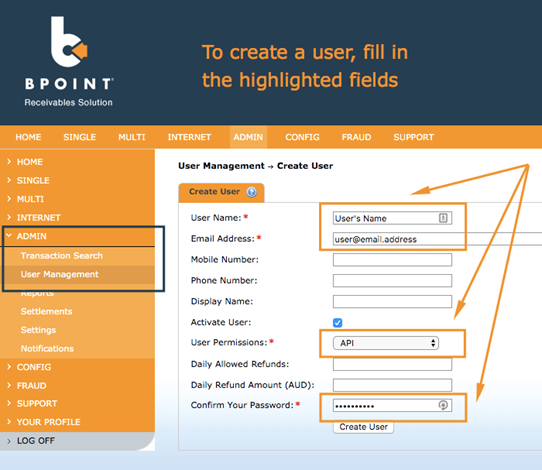
2 – Lépjen az Admin > User Management menüpontba.
3 – Létre kell hoznia egy parkflow nevű felhasználót a support@parkflow.io e-mail-címmel. Kérjük, vegye figyelembe, hogy a felhasználónak rendelkeznie kell a következő jogosultsággal: API.
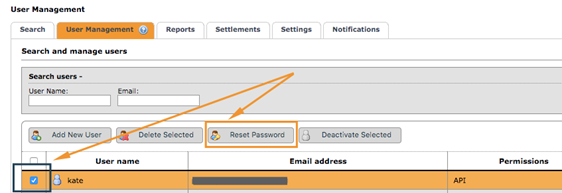
Gyűjtse össze a felhasználónevet és a felhasználó jelszavát. Ha nem rendelkezik a felhasználó jelszavával, kiválaszthatja a felhasználót, és a „Jelszó visszaállítása" gombra kattinthat. A jelszó a felhasználó e-mail-címére kerül elküldésre.
2. lépés: A ParkFlow beállítása
1 – Jelentkezzen be ParkFlow fiókjába.
2 – Navigáljon a Beállítások > Konfigurációk > Fizetési módok menüpontba.
3 – Lépjen a Bpoint részhez (kattintson a Létrehozás vagy a Szerkesztés gombra).
4 – A csatlakozáshoz töltse ki a mezőleírásokat. A mezők leírása a következő:
5 – BPoint Merchant Number – kérjük, adja meg ide a kereskedői számát.
6 – BPoint Username – ez a mező a felhasználónév megadására szolgál.
7 – BPoint Password – kérjük, használja a felhasználó jelszavát.
8 – Tesztelési mód kiválasztása – ez jelzi, hogy Bpoint éles környezethez (Production) vagy homokozó környezethez (Sandbox) csatlakozik-e. A „Tesztelési mód" bejelölésével a tranzakciói a Sandbox környezetbe kerülnek elküldésre. Az éles (Production) környezet valós tranzakciók feldolgozására szolgál. A Sandbox kizárólag tesztelési célokat szolgál.
9 – Kattintson a Mentés gombra. Sikeresen csatlakoztatta a Bpoint-ot a ParkFlow-hoz!