Hoe voeg je de Bpoint-betaalmethode toe?
Instructies voor het instellen van de integratie met BPoint - Commonwealth Bank.
Om BPoint te koppelen aan ParkFlow, moet je je registreren voor een zakelijk account door het aanmeldingsproces van BPoint te voltooien.
Bekijk het vervolgkeuzemenu Gebruikersmachtigingen en controleer of API beschikbaar is in BPoint. Als dit niet het geval is, moet je contact opnemen met CommBank om API toe te laten voegen aan BPoint.
Stap 1: Bpoint instellen
1 - Log in op je Bpoint-account met je Merchantnummer. Je hebt het Merchantnummer ook nodig om BPoint te koppelen in het Paydock Dashboard.
2 - Ga naar Beheer > Gebruikersbeheer.
3 - Je moet een gebruiker aanmaken met de naam parkflow en het e-mailadres support@parkflow.io. Let op: de gebruiker moet de volgende machtiging hebben: API.
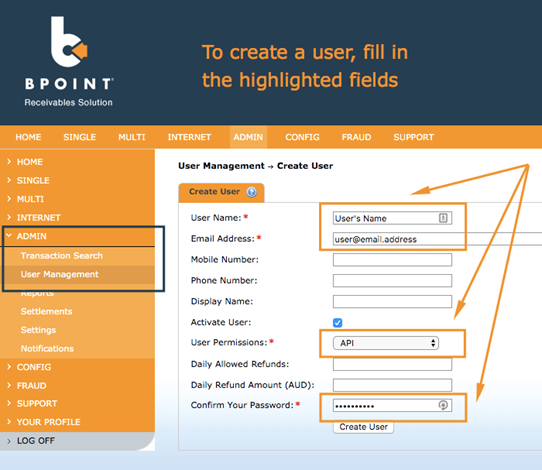
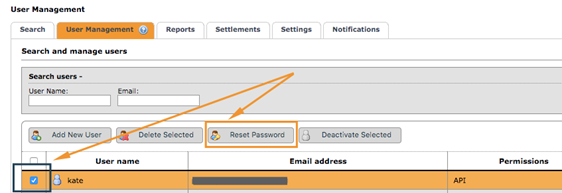
Noteer de gebruikersnaam en het wachtwoord van de gebruiker. Als je het wachtwoord van de gebruiker niet hebt, kun je de gebruiker selecteren en op 'Wachtwoord opnieuw instellen' klikken. Het wachtwoord wordt naar het e-mailadres van de gebruiker verzonden.
Stap 2: ParkFlow instellen
1 - Log in op je ParkFlow-account
2 - Navigeer naar Instellingen > Configuraties > Betaalmethoden
3 - Ga naar Bpoint (klik op Aanmaken of Bewerken)
4 - Vul de veldomschrijvingen in om verbinding te maken. De veldomschrijvingen zijn als volgt:
5 - BPoint Merchantnummer – voer hier je Merchantnummer in.
6 - BPoint Gebruikersnaam – dit veld is voor de gebruikersnaam.
7 - BPoint Wachtwoord – gebruik het wachtwoord van de gebruiker.
8 - Testmodus selecteren – hiermee geef je aan of je verbonden bent met een Bpoint-productieomgeving of een sandboxomgeving. Door 'Testmodus' aan te vinken, worden je transacties naar een sandboxomgeving verzonden. Productie wordt gebruikt voor het verwerken van echte transacties. Sandbox is uitsluitend bedoeld voor testdoeleinden.
9 - Klik op Opslaan. Je hebt Bpoint succesvol gekoppeld aan ParkFlow!