Come aggiungere il metodo di pagamento Bpoint?
Istruzioni su come configurare l'integrazione con BPoint - Commonwealth Bank.
Per collegare BPoint a ParkFlow, dovrai registrare un account commerciante completando il processo di registrazione di BPoint.
Consulta il menu a tendina Autorizzazioni utente e verifica che sia presente l'API all'interno di BPoint; in caso contrario, dovrai contattare CommBank per far aggiungere l'API a BPoint.
Passaggio 1: Configurare Bpoint
1 - Accedi al tuo account Bpoint utilizzando il tuo Numero Commerciante. Avrai bisogno anche del Numero Commerciante per collegare BPoint al Paydock Dashboard.
2 - Vai su Admin > Gestione Utenti.
3 - Devi creare un utente chiamato parkflow con l'indirizzo email support@parkflow.io. Tieni presente che l'utente deve avere il seguente permesso: API.
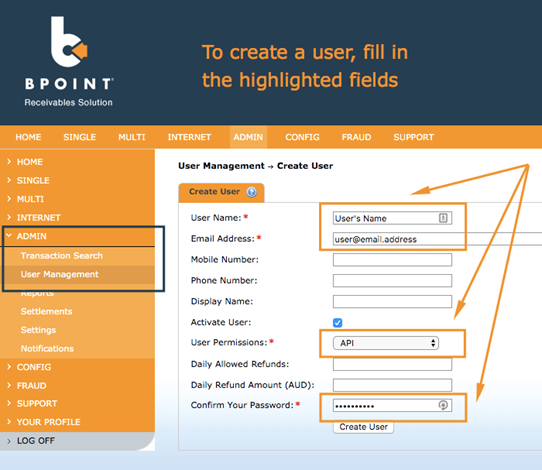
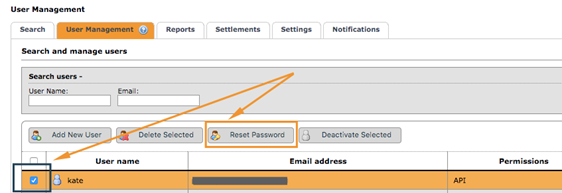
Annota il nome utente e la password dell'utente. Se non disponi della password dell'utente, puoi selezionare l'utente e fare clic su 'Reimposta password'. La password verrà inviata all'indirizzo email dell'utente.
Passaggio 2: Configurare ParkFlow
1 - Accedi al tuo account ParkFlow
2 - Vai su Impostazioni > Configurazioni > Metodi di pagamento
3 - Vai alla sezione Bpoint (clicca su Crea o Modifica)
4 - Compila le descrizioni dei campi per effettuare la connessione. Le descrizioni dei campi sono le seguenti:
5 - Numero Commerciante BPoint – inserisci qui il tuo Numero Commerciante.
6 - Nome utente BPoint – questo campo è destinato al Nome utente.
7 - Password BPoint – utilizza la password dell'utente.
8 - Seleziona Modalità di test – indica se sei connesso a un ambiente di produzione Bpoint o a un ambiente Sandbox. Selezionando 'Modalità di test' le transazioni verranno inviate a un ambiente Sandbox. La modalità Produzione viene utilizzata per elaborare transazioni reali. La modalità Sandbox è utilizzata esclusivamente a scopo di test.
9 - Clicca su Salva. Hai collegato con successo Bpoint a ParkFlow!