Como adicionar o método de pagamento Bpoint?
Instruções sobre como configurar a integração com o BPoint - Commonwealth Bank.
Para conectar o BPoint ao ParkFlow, você precisará se registrar em uma conta de comerciante, concluindo o processo de cadastro do BPoint.
Consulte o menu suspenso de Permissões de Usuário e verifique se há API dentro do BPoint; caso contrário, você precisará entrar em contato com o CommBank para que a API seja adicionada ao BPoint.
Passo 1: Configurar o Bpoint
1 - Faça login na sua conta Bpoint usando seu Número de Comerciante. Você também precisará do Número de Comerciante para conectar o BPoint no Paydock Dashboard.
2 - Vá para Admin > Gerenciamento de Usuários.
3 - Você precisa criar um usuário chamado parkflow com o endereço de e-mail support@parkflow.io. Observe que o usuário deve ter a seguinte permissão: API.
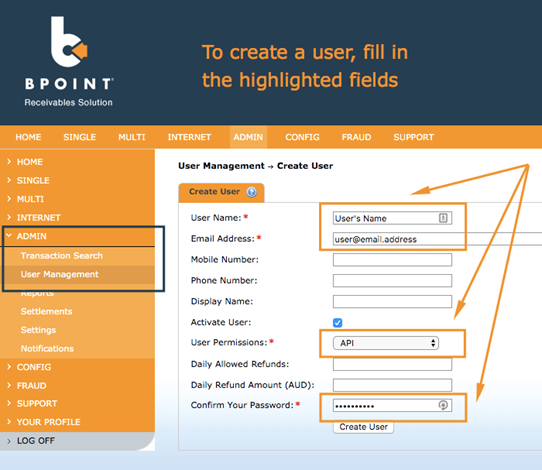
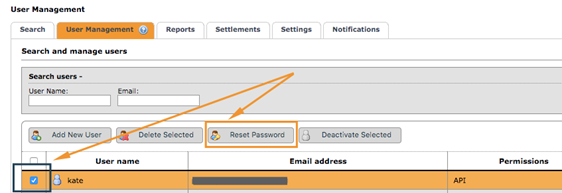
Anote o nome de usuário e a senha do usuário. Se você não tiver a senha do usuário, poderá selecionar o usuário e clicar em 'Redefinir Senha'. A senha será enviada para o endereço de e-mail do usuário.
Passo 2: Configurar o ParkFlow
1 - Faça login na sua conta ParkFlow
2 - Navegue até Configurações > Configurações > Métodos de pagamento
3 - Vá para o Bpoint (Clique em Criar ou Editar)
4 - Preencha as descrições dos campos para conectar. As descrições dos campos são as seguintes:
5 - Número de Comerciante BPoint – insira aqui o seu Número de Comerciante.
6 - Nome de Usuário BPoint – este campo é destinado ao Nome de Usuário.
7 - Senha BPoint – utilize a senha do usuário.
8 - Selecionar Modo de Teste – indica se você está conectado a um Ambiente de Produção ou Sandbox do Bpoint. Marcar 'Modo de Teste' enviará suas transações para um Ambiente Sandbox. O modo de Produção é utilizado para processar transações reais. O Sandbox é utilizado apenas para fins de teste.
9 - Clique em Salvar. Você conectou com sucesso o Bpoint ao ParkFlow!