Cum se adaugă metoda de plată Bpoint?
Instrucțiuni privind configurarea integrării cu BPoint - Commonwealth Bank.
Pentru a conecta BPoint la ParkFlow, va trebui să vă înregistrați pentru un cont de comerciant, completând procesul de înregistrare BPoint.
Consultați meniul derulant Permisiuni utilizator și verificați dacă există API în BPoint; dacă nu, va trebui să contactați CommBank pentru a adăuga API la BPoint.
Pasul 1: Configurare Bpoint
1 - Conectați-vă la contul dvs. Bpoint folosind Numărul de Comerciant. Veți avea nevoie, de asemenea, de Numărul de Comerciant pentru a conecta BPoint în Paydock Dashboard.
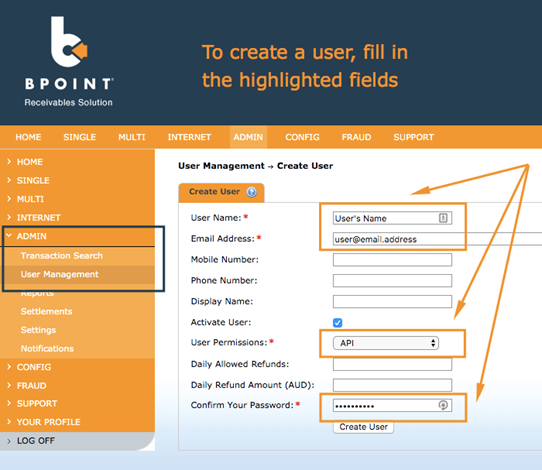
2 - Accesați Admin > User Management.
3 - Trebuie să creați un utilizator numit parkflow cu adresa de e-mail support@parkflow.io. Vă rugăm să rețineți că utilizatorul trebuie să aibă următoarea permisiune: API.
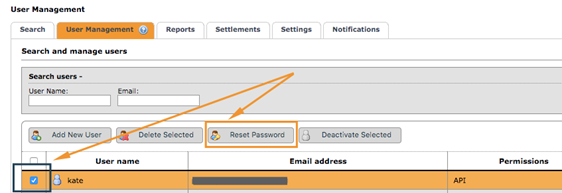
Colectați numele de utilizator și parola utilizatorului. Dacă nu dețineți parola utilizatorului, puteți selecta utilizatorul și face clic pe „Reset Password". Parola va fi trimisă la adresa de e-mail a utilizatorului.
Pasul 2: Configurare ParkFlow
1 - Conectați-vă la contul dvs. ParkFlow
2 - Navigați la Settings > Configuarations > Payment methods
3 - Accesați secțiunea Bpoint (faceți clic pe Creare sau Editare)
4 - Completați descrierile câmpurilor pentru conectare. Descrierile câmpurilor sunt următoarele:
5 - BPoint Merchant Number – introduceți aici Numărul dvs. de Comerciant.
6 - BPoint Username – acest câmp este destinat numelui de utilizator.
7 - BPoint Password – vă rugăm să folosiți parola utilizatorului.
8 - Select Testing Mode – aceasta indică dacă sunteți conectat la un mediu de producție Bpoint sau la un mediu Sandbox. Bifarea opțiunii „Testing Mode" va trimite tranzacțiile dvs. către un mediu Sandbox. Producția este utilizată pentru procesarea tranzacțiilor reale. Sandbox-ul este utilizat exclusiv în scopuri de testare.
9 - Faceți clic pe Save. Ați conectat cu succes Bpoint la ParkFlow!