Wie füge ich die Bpoint-Zahlungsmethode hinzu?
Anleitung zur Einrichtung der Integration mit BPoint – Commonwealth Bank.
Um BPoint mit ParkFlow zu verbinden, müssen Sie sich für ein Händlerkonto registrieren und den Anmeldeprozess von BPoint abschließen.
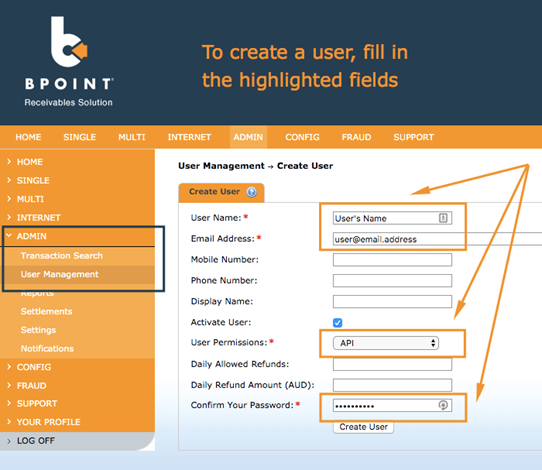
Überprüfen Sie im Dropdown-Menü „Benutzerberechtigungen", ob API in BPoint vorhanden ist. Falls nicht, müssen Sie sich an die CommBank wenden, um API zu BPoint hinzufügen zu lassen.
Schritt 1: Bpoint einrichten
1 - Melden Sie sich mit Ihrer Händlernummer bei Ihrem Bpoint-Konto an. Sie benötigen die Händlernummer auch, um BPoint im Paydock Dashboard zu verbinden.
2 - Gehen Sie zu Admin > Benutzerverwaltung.
3 - Sie müssen einen Benutzer mit dem Namen parkflow und der E-Mail-Adresse support@parkflow.io erstellen. Bitte beachten Sie, dass der Benutzer die folgende Berechtigung haben muss: API.
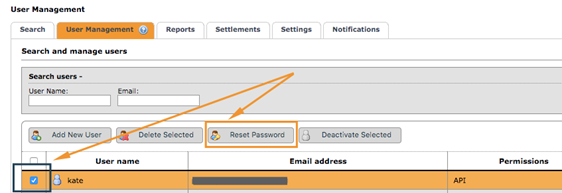
Notieren Sie sich den Benutzernamen und das Passwort des Benutzers. Wenn Sie das Passwort des Benutzers nicht kennen, können Sie den Benutzer auswählen und auf „Passwort zurücksetzen" klicken. Das Passwort wird an die E-Mail-Adresse des Benutzers gesendet.
Schritt 2: ParkFlow einrichten
1 - Melden Sie sich bei Ihrem ParkFlow-Konto an.
2 - Navigieren Sie zu Einstellungen > Konfigurationen > Zahlungsmethoden
3 - Gehen Sie zu Bpoint (klicken Sie auf „Erstellen" oder „Bearbeiten").
4 - Füllen Sie die Feldbeschreibungen aus, um die Verbindung herzustellen. Die Feldbeschreibungen lauten wie folgt:
5 - BPoint Händlernummer – geben Sie hier Ihre Händlernummer ein.
6 - BPoint Benutzername – dieses Feld ist für den Benutzernamen.
7 - BPoint Passwort – bitte verwenden Sie das Passwort des Benutzers.
8 - Testmodus auswählen – dies gibt an, ob Sie mit einer Bpoint-Produktionsumgebung oder einer Sandbox-Umgebung verbunden sind. Durch Aktivieren des „Testmodus" werden Ihre Transaktionen an eine Sandbox-Umgebung gesendet. Die Produktionsumgebung wird zur Verarbeitung echter Transaktionen verwendet. Die Sandbox dient ausschließlich zu Testzwecken.
9 - Klicken Sie auf „Speichern". Sie haben Bpoint erfolgreich mit ParkFlow verbunden!