كيفية إضافة طريقة الدفع Bpoint؟
تعليمات حول كيفية إعداد التكامل مع BPoint - Commonwealth Bank.
لربط BPoint بـ ParkFlow، ستحتاج إلى التسجيل للحصول على حساب تاجر، وإتمام عملية التسجيل في BPoint.
راجع القائمة المنسدلة لأذونات المستخدم، وتحقق من وجود API داخل BPoint، وإن لم يكن موجوداً فستحتاج إلى التواصل مع CommBank لإضافة API إلى BPoint.
الخطوة 1: إعداد Bpoint
1 - سجّل الدخول إلى حساب Bpoint الخاص بك باستخدام رقم التاجر الخاص بك. ستحتاج أيضاً إلى رقم التاجر لربط BPoint في Paydock Dashboard.
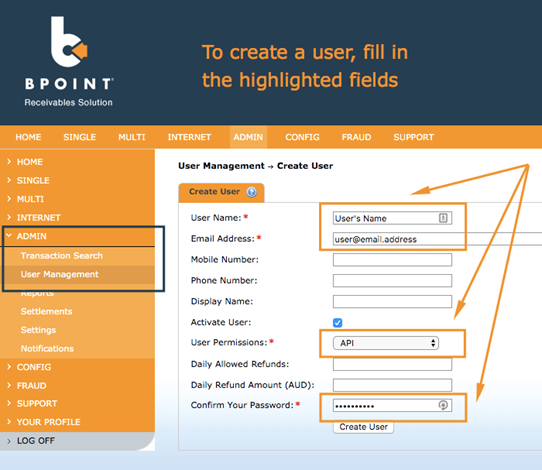
2 - انتقل إلى Admin > User Management.
3 - تحتاج إلى إنشاء مستخدم باسم parkflow بعنوان البريد الإلكتروني support@parkflow.io. يُرجى ملاحظة أنه يجب أن يمتلك المستخدم الإذن التالي: API.
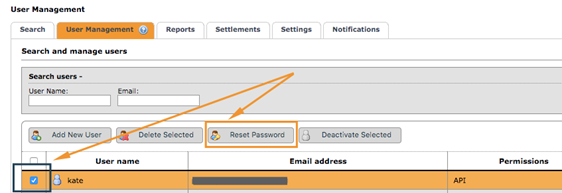
احتفظ باسم المستخدم وكلمة مروره. إذا لم تكن تعرف كلمة مرور المستخدم، يمكنك تحديد المستخدم والنقر على 'Reset Password'. سيتم إرسال كلمة المرور إلى عنوان البريد الإلكتروني للمستخدم.
الخطوة 2: إعداد ParkFlow
1 - سجّل الدخول إلى حساب ParkFlow الخاص بك
2 - انتقل إلى Settings > Configuarations > Payment methods
3 - انتقل إلى Bpoint (انقر على إنشاء أو تعديل)
4 - أكمل أوصاف الحقول للاتصال. أوصاف الحقول هي كما يلي:
5 - BPoint Merchant Number – يُرجى إدخال رقم التاجر الخاص بك هنا.
6 - BPoint Username – هذا الحقل مخصص لاسم المستخدم.
7 - BPoint Password – يُرجى استخدام كلمة مرور المستخدم.
8 - Select Testing Mode – يصف هذا الخيار ما إذا كنت متصلاً ببيئة Bpoint الإنتاجية أو بيئة Sandbox. سيؤدي تحديد 'Testing Mode' إلى إرسال معاملاتك إلى بيئة Sandbox. تُستخدم بيئة Production لمعالجة المعاملات الحقيقية. وتُستخدم بيئة Sandbox لأغراض الاختبار فقط.
9 - انقر على حفظ. لقد نجحت في ربط Bpoint بـ ParkFlow!