¿Cómo agregar el método de pago Bpoint?
Instrucciones sobre cómo configurar la integración con BPoint - Commonwealth Bank.
Para conectar BPoint a ParkFlow, deberás registrarte para obtener una cuenta de comerciante, completando el proceso de registro de BPoint.
Consulta el menú desplegable de Permisos de usuario y verifica que tenga API dentro de BPoint; si no es así, deberás ponerte en contacto con CommBank para que agreguen la API a BPoint.
Paso 1: Configurar Bpoint
1 - Inicia sesión en tu cuenta de Bpoint utilizando tu Número de Comerciante. También necesitarás el Número de Comerciante para conectar BPoint en Paydock Dashboard.
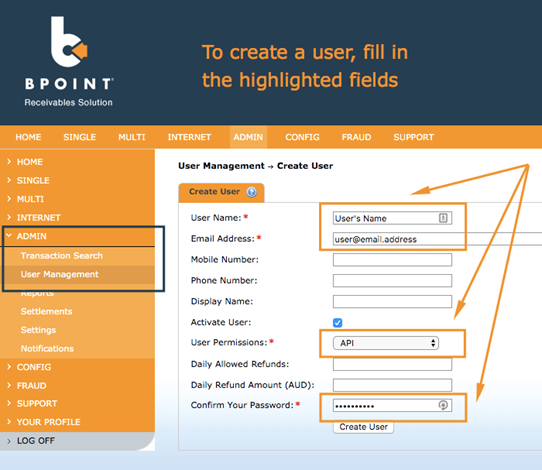
2 - Ve a Admin > Gestión de usuarios.
3 - Debes crear un usuario llamado parkflow con la dirección de correo electrónico support@parkflow.io. Ten en cuenta que el usuario debe tener el siguiente permiso: API.
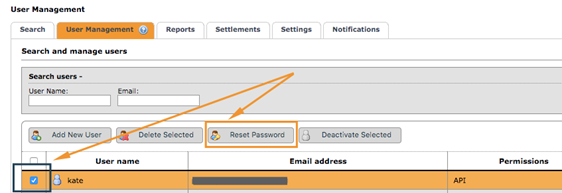
Obtén el nombre de usuario y la contraseña del usuario. Si no tienes la contraseña del usuario, puedes seleccionar el usuario y hacer clic en 'Restablecer contraseña'. La contraseña se enviará a la dirección de correo electrónico del usuario.
Paso 2: Configurar ParkFlow
1 - Inicia sesión en tu cuenta de ParkFlow
2 - Ve a Configuración > Configuraciones > Métodos de pago
3 - Ve a Bpoint (Haz clic en Crear o Editar)
4 - Completa las descripciones de los campos para conectarte. Las descripciones de los campos son las siguientes:
5 - Número de Comerciante de BPoint – ingresa tu Número de Comerciante aquí.
6 - Nombre de usuario de BPoint – este campo es para el nombre de usuario.
7 - Contraseña de BPoint – utiliza la contraseña del usuario.
8 - Seleccionar Modo de Prueba – indica si estás conectado a un entorno de Producción de Bpoint o a un entorno de Sandbox. Marcar 'Modo de Prueba' enviará tus transacciones a un entorno de Sandbox. El entorno de Producción se usa para procesar transacciones reales. El Sandbox se usa únicamente para propósitos de prueba.
9 - Haz clic en Guardar. ¡Has conectado Bpoint a ParkFlow exitosamente!