Comment ajouter le mode de paiement Bpoint ?
Instructions pour configurer l'intégration avec BPoint - Commonwealth Bank.
Pour connecter BPoint à ParkFlow, vous devez créer un compte marchand en complétant le processus d'inscription de BPoint.
Consultez le menu déroulant Permissions utilisateur et vérifiez qu'il contient l'option API dans BPoint ; si ce n'est pas le cas, vous devrez contacter CommBank pour faire ajouter l'API à BPoint.
Étape 1 : Configurer Bpoint
1 - Connectez-vous à votre compte Bpoint à l'aide de votre numéro de marchand. Vous aurez également besoin de ce numéro de marchand pour connecter BPoint au Paydock Dashboard.
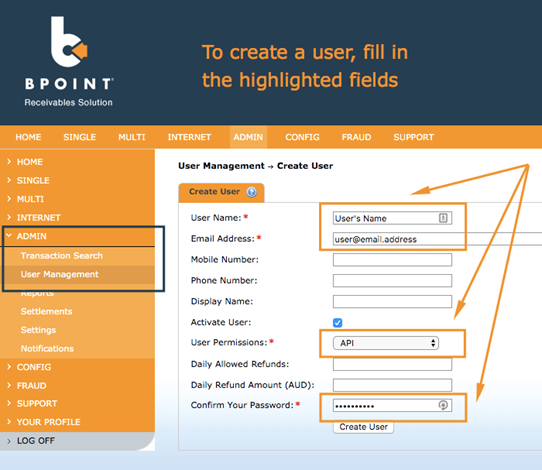
2 - Accédez à Admin > Gestion des utilisateurs.
3 - Vous devez créer un utilisateur appelé parkflow avec l'adresse e-mail support@parkflow.io. Veuillez noter que cet utilisateur doit disposer de la permission suivante : API.
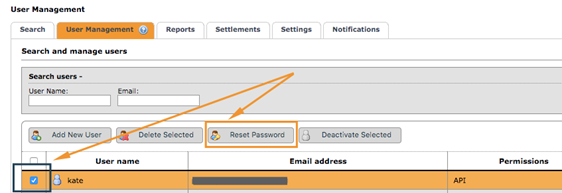
Récupérez le nom d'utilisateur et le mot de passe de l'utilisateur. Si vous ne disposez pas du mot de passe de l'utilisateur, vous pouvez sélectionner l'utilisateur et cliquer sur « Réinitialiser le mot de passe ». Le mot de passe sera envoyé à l'adresse e-mail de l'utilisateur.
Étape 2 : Configurer ParkFlow
1 - Connectez-vous à votre compte ParkFlow.
2 - Accédez à Paramètres > Configurations > Modes de paiement
3 - Rendez-vous dans la section Bpoint (Cliquez sur Créer ou Modifier)
4 - Renseignez les champs requis pour établir la connexion. Les descriptions des champs sont les suivantes :
5 - Numéro de marchand BPoint – veuillez saisir votre numéro de marchand ici.
6 - Nom d'utilisateur BPoint – ce champ est destiné au nom d'utilisateur.
7 - Mot de passe BPoint – veuillez utiliser le mot de passe de l'utilisateur.
8 - Sélectionner le mode Test – ce paramètre indique si vous êtes connecté à un environnement de production Bpoint ou à un environnement bac à sable (Sandbox). Cocher « Mode Test » enverra vos transactions vers un environnement Sandbox. L'environnement de production est utilisé pour traiter de vraies transactions. L'environnement Sandbox est utilisé à des fins de test uniquement.
9 - Cliquez sur Enregistrer. Vous avez connecté Bpoint à ParkFlow avec succès !