Ako pridať platobnú metódu Bpoint?
Pokyny na nastavenie integrácie s BPoint - Commonwealth Bank.
Ak chcete pripojiť BPoint k ParkFlow, budete sa musieť zaregistrovať pre obchodný účet a dokončiť proces registrácie BPoint.
Pozrite si rozbaľovaciu ponuku User Permissions a skontrolujte, či obsahuje API v rámci BPoint. Ak nie, budete musieť kontaktovať CommBank, aby vám pridali API do BPoint.
Krok 1: Nastavenie Bpoint
1 - Prihláste sa do svojho účtu Bpoint pomocou vášho čísla obchodníka (Merchant Number). Číslo obchodníka budete tiež potrebovať na pripojenie BPoint v Paydock Dashboard.
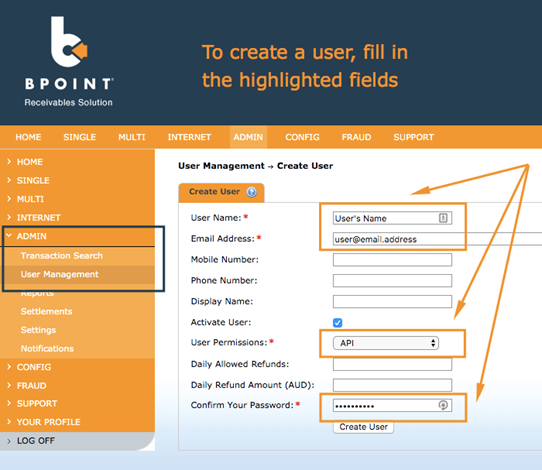
2 - Prejdite na Admin > User Management.
3 - Musíte vytvoriť používateľa s názvom parkflow a e-mailovou adresou support@parkflow.io. Upozorňujeme, že používateľ musí mať nasledujúce oprávnenie: API.
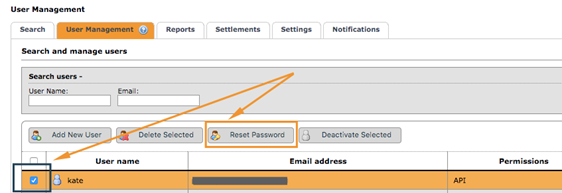
Zaznamenajte si meno používateľa a heslo používateľa. Ak heslo používateľa nemáte, môžete vybrať daného používateľa a kliknúť na „Reset Password". Heslo bude zaslané na e-mailovú adresu používateľa.
Krok 2: Nastavenie ParkFlow
1 - Prihláste sa do svojho účtu ParkFlow
2 - Prejdite na Settings > Configuarations > Payment methods
3 - Prejdite na Bpoint (kliknite na Vytvoriť alebo Upraviť)
4 - Vyplňte popisy polí na pripojenie. Popisy polí sú nasledovné:
5 - BPoint Merchant Number – sem zadajte svoje číslo obchodníka.
6 - BPoint Username – toto pole je určené pre meno používateľa.
7 - BPoint Password – použite heslo používateľa.
8 - Select Testing Mode – toto nastavenie určuje, či ste pripojení k produkčnému prostrediu Bpoint alebo k prostrediu Sandbox. Zaškrtnutím možnosti „Testing Mode" budú vaše transakcie odosielané do prostredia Sandbox. Produkčné prostredie slúži na spracovanie skutočných transakcií. Sandbox je určený výhradne na testovacie účely.
9 - Kliknite na Uložiť. Úspešne ste pripojili Bpoint k ParkFlow!